
Kalibracja mapy rastrowej CAD: punkty i kontrola
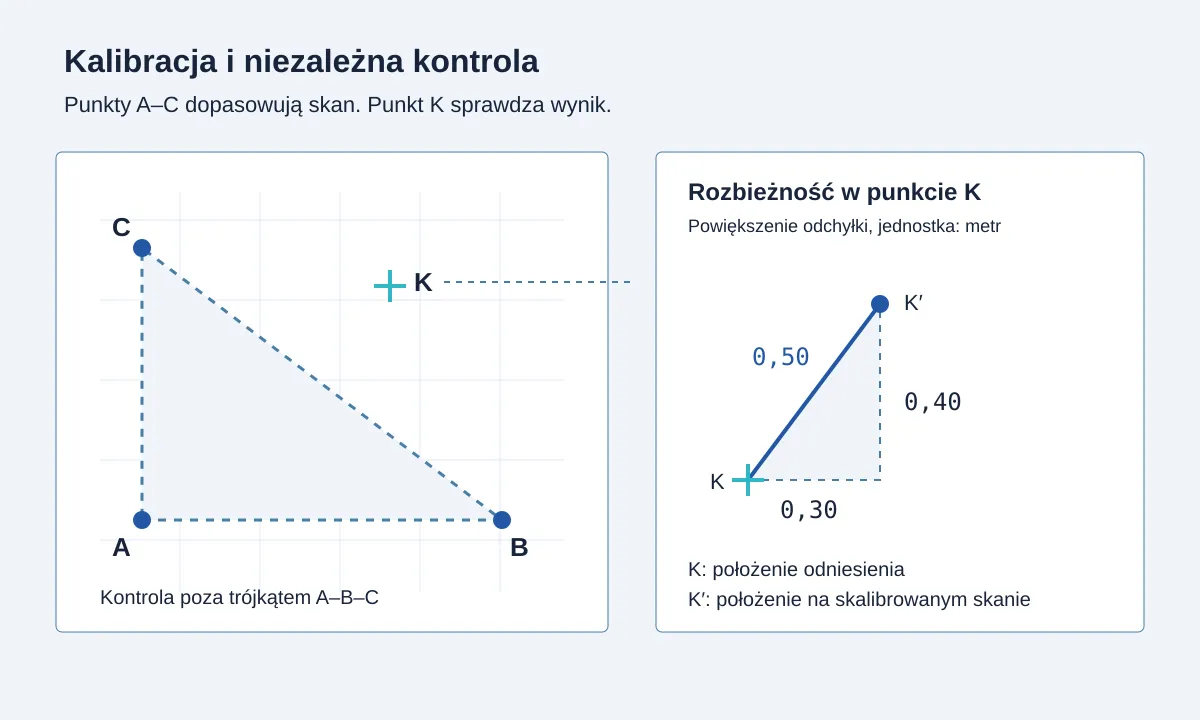
Kalibracja mapy rastrowej CAD polega na dopasowaniu skanu w postaci pliku graficznego do współrzędnych rysunku za pomocą odpowiadających sobie punktów. Najpierw sprawdź, czy raster ma już informacje o położeniu zapisane w plikach geolokalizacyjnych; jeśli nie, wybierz punkty dostosowania kalibracji i metodę dopasowania. Wynik oceń także na osobnych punktach kontrolnych, których nie używasz do kalibracji — samo pokrycie punktów dostosowania nie wystarcza.
Kiedy kalibracja mapy rastrowej CAD jest potrzebna?
Raster to obraz złożony z pikseli, np. skan papierowej mapy zapisany do pliku graficznego. Kalibracja nadaje mu położenie w układzie rysunku i, zależnie od metody, koryguje jego obrót, skalę lub zniekształcenia geometryczne. Linie widoczne na skanie pozostają pikselami; uzyskanie edytowalnych linii CAD wymaga osobnego przerysowania lub wektoryzacji.
| Materiał wejściowy | Od czego zacząć |
|---|---|
| Skan bez informacji o położeniu | Przygotuj rozpoznawalne punkty na obrazie i ich współrzędne docelowe |
| Raster z geo referencją, czyli informacją o położeniu | Wczytaj go narzędziem obsługującym te informacje i sprawdź zgodność z rysunkiem |
| Obraz z plikiem pozycjonującym, np. TFW lub JGW | Zachowaj oba pliki razem i ustal układ współrzędnych źródła |
| Gotowy rysunek DWG/DXF | Sprawdź układ i jednostki; kalibracja rastra nie jest potrzebna do samego otwarcia rysunku |
Plik pozycjonujący określa relację pikseli do współrzędnych, ale sam nie identyfikuje układu współrzędnych. Uzyskaj tę informację od dostawcy danych. Jeśli podkład i rysunek są w różnych układach, potrzebujesz właściwej transformacji między układami, a nie ręcznego przesunięcia obrazu.
Przygotuj punkty rozłożone po całym obszarze pracy
Dobry punkt dostosowania można jednoznacznie wskazać na skanie i przypisać mu znane położenie w rysunku. Krzyże siatki współrzędnych są zwykle lepszym wyborem niż gruba, nieostra krawędź obiektu. Narożnik arkusza ma sens tylko wtedy, gdy znasz współrzędne odpowiadającego mu miejsca.
- Zachowaj oryginalny obraz i pracuj na kopii. Zapisz źródło, datę podkładu, układ współrzędnych i jednostki rysunku.
- Przygotuj docelowe punkty w CAD. Sprawdź ich współrzędne przed wskazywaniem par na skanie.
- Wybierz punkty w różnych częściach obszaru, na którym będziesz rysować. Nie skupiaj wszystkich przy jednym narożniku.
- Odłóż kilka rozpoznawalnych punktów do późniejszej kontroli. Nie włączaj ich do obliczenia dopasowania.
- Wskazuj pary zawsze w kolejności wymaganej przez narzędzie, np. punkt na skanie, a potem odpowiadający mu punkt docelowy.
W instrukcji kalibracji rastrów MicroGeoCAD producent opisuje przygotowanie siatki krzyży i naprzemienne wskazywanie punktów na rastrze oraz w rysunku wektorowym. Nazwy poleceń różnią się między programami, ale zasada parowania pozostaje ta sama.
Jeżeli docelowe punkty masz w tabeli, skorzystaj z poradnika importu punktów CSV do CAD. Przygotowanie współrzędnych punktów i dopasowanie obrazu to dwa osobne etapy.
Dobierz metodę do rodzaju zniekształcenia
Dopasowanie podobieństwa, często nazywane transformacją Helmerta, przesuwa i obraca obraz oraz zmienia jego skalę jednakowo w obu kierunkach. Transformacja afiniczna pozwala dodatkowo na różne skale w osiach i ścinanie, czyli zmianę kątów między kierunkami.
| Metoda | Kiedy ją rozważyć | Co może pójść źle |
|---|---|---|
| Podobieństwa / Helmerta | Obraz zachował proporcje, ale wymaga przesunięcia, obrotu i jednolitej zmiany skali | Nie skoryguje różnego rozciągnięcia w dwóch kierunkach |
| Afiniczna | Skan jest nierównomiernie rozciągnięty lub przekoszony | Błędna para punktów może zniekształcić cały wynik |
| Metody bardziej złożone, dostępne w wybranych narzędziach | Pozostają lokalne deformacje, których prostsza metoda nie usuwa | Dobre dopasowanie w punktach użytych do obliczeń może ukrywać zły wynik między nimi |
Dokumentacja MicroGeoCAD podaje minimum dwóch par dla transformacji Helmerta i trzech dla afinicznej. W dopasowaniu afinicznym trzy punkty nie mogą leżeć na jednej prostej. Minimum potrzebne do obliczenia nie oznacza liczby wystarczającej do oceny jakości: przy dokładnym dopasowaniu do minimalnego zestawu punktów ich odchyłki mogą być zerowe, choć inne miejsca skanu nadal będą przesunięte.
Nie wybieraj bardziej złożonej metody tylko dlatego, że daje mniejszy błąd w raporcie. Najpierw sprawdź pary punktów, ich rozmieszczenie i wynik niezależnej kontroli.
Przykład: trzy punkty pasują, czwarty jest przesunięty
Załóżmy, że przygotowujesz plan lokalizacji otworów na archiwalnym skanie. Poniższe współrzędne są syntetycznym przykładem w lokalnym układzie CAD, w metrach: X w prawo, Y w górę.
| Punkt | X [m] | Y [m] | Rola |
|---|---|---|---|
| A | 100,00 | 100,00 | Dostosowanie |
| B | 160,00 | 100,00 | Dostosowanie |
| C | 100,00 | 145,00 | Dostosowanie |
| K | 142,00 | 138,00 | Niezależna kontrola |
Po dopasowaniu afinicznym skan pokrywa się z punktami A, B i C. Punkt K, leżący poza ich trójkątem, odczytujesz jednak na obrazie w pozycji K′ = (142,30; 138,40).
Odchyłka w X wynosi 0,30 m, a w Y — 0,40 m. Łączna rozbieżność położenia to √(0,30² + 0,40²) = 0,50 m. Nie jest to średni błąd całej mapy ani dokładność odbiornika GNSS; to odchylenie jednego punktu kontrolnego.
Jeżeli dla tego przykładu przyjęto roboczy limit rozbieżności 0,20 m, wynik w K go przekracza. Taki limit jest założeniem ćwiczenia, nie uniwersalnym wymaganiem dla opracowań. W swoim projekcie ustal kryterium według przeznaczenia podkładu i wymaganej jakości danych.
Sprawdź, czy poprawnie rozpoznano K i wskazano jego środek na skanie. Następnie rozłóż punkty dostosowania szerzej wokół obszaru pracy i powtórz kontrolę. Jeśli włączysz K do dopasowania, wybierz inne punkty do niezależnego sprawdzenia — K przestanie pełnić tę rolę.
Jak rozpoznać przyczynę złego dopasowania?
| Objaw | Pierwsza kontrola |
|---|---|
| Cały obraz jest przesunięty podobnie | Układ współrzędnych, położenie źródła i docelowe współrzędne punktów |
| Jedna para ma znacznie większą odchyłkę niż pozostałe | Czy połączono ten sam krzyż lub obiekt po obu stronach |
| Punkty blisko siebie pasują, odległe nie | Rozmieszczenie punktów, skala i deformacja obrazu |
| Środek wygląda dobrze, brzegi źle | Kontrola przy granicach obszaru i ewentualne lokalne zniekształcenia skanu |
| Raport wygląda dobrze, ale osobne punkty nie pasują | Kontrola niezależna i stopień złożoności użytej metody |
Nie usuwaj punktu tylko po to, by poprawić raport. Najpierw ustal, czy przyczyną jest błędne wskazanie, niepewne źródło współrzędnych czy rzeczywista deformacja skanu. Jeżeli nie możesz wiarygodnie dopasować podkładu, użyj lepszego źródła zamiast przesuwać plan „na oko”.
Co zachować po kalibracji?
Zapisz skalibrowany obraz wraz z potrzebnymi plikami pozycjonującymi, rysunek, listę par punktów, wybraną metodę i raport odchyłek. Osobno zanotuj wyniki punktów kontrolnych oraz obszar, w którym oceniono podkład. Otwórz zapisany zestaw ponownie i sprawdź, czy obraz nadal trafia w te same miejsca — sam plik DWG może odwoływać się do rastra zapisanego poza nim.
Do tworzenia rysunków 2D na gotowych podkładach możesz wybrać ActCAD Standard, a gdy potrzebujesz dodatkowo kalibrować skany map — ActCAD Map Drafter. Na stronie porównania edycji i licencji oprogramowania ActCAD znajdziesz ten podział zadań oraz niezależną ofertę oprogramowania bez odbiornika GNSS.