
Import punktów CSV do CAD: format, osie i kontrola
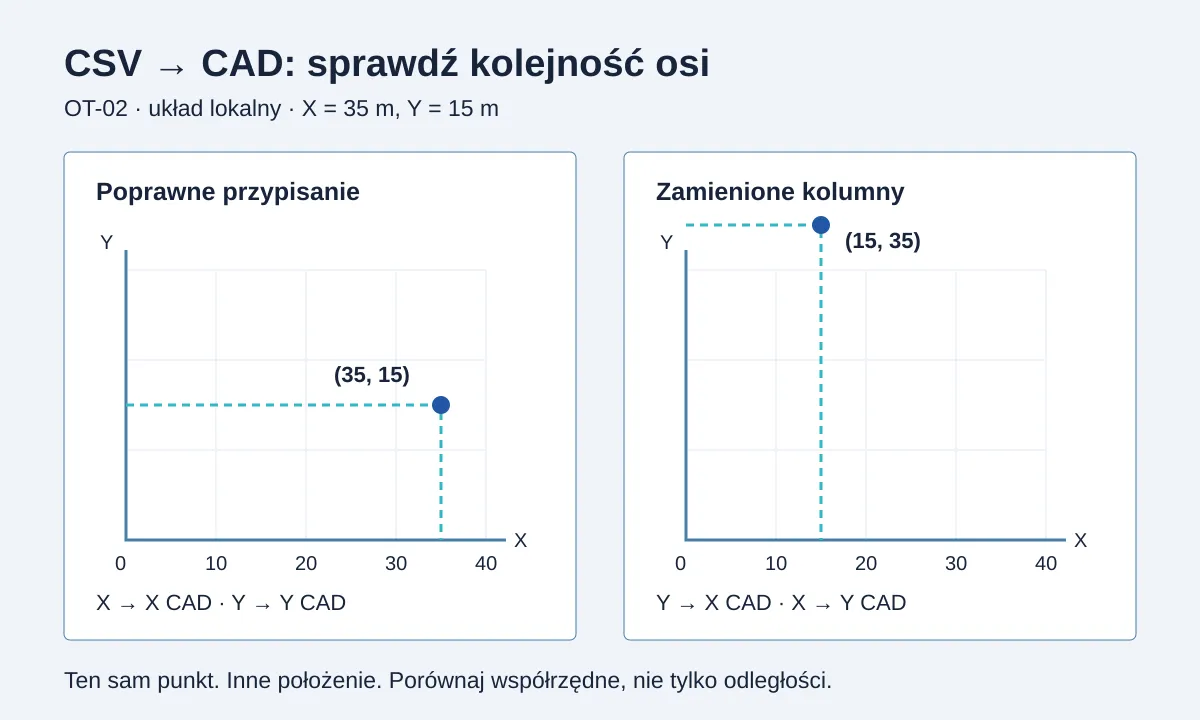
Import punktów CSV do CAD wymaga dopasowania kolumn tabeli do pól importera oraz sprawdzenia układu współrzędnych i jednostek. Najpierw wczytaj kilka punktów do pustego rysunku i porównaj ich współrzędne z tabelą; dopiero potem przenieś cały zestaw na podkład. Jeśli program terenowy zapisuje gotowy DXF lub DWG, możesz otworzyć rysunek zamiast importować CSV, a tabelę zachować do kontroli.
Jak wybrać sposób importu punktów CSV do CAD?
CSV to plik tekstowy z danymi rozdzielonymi separatorem, np. średnikiem. Samo rozszerzenie nie określa kolejności współrzędnych ani sposobu tworzenia obiektów w CAD. Potrzebujesz importera obsługiwanego przez konkretny program i jego edycję albo gotowego rysunku wyeksportowanego z oprogramowania terenowego.
| Materiał, który masz | Sposób pracy | Co sprawdzić |
|---|---|---|
| CSV i importer punktów w CAD | Wybierz format, przypisz kolumny i wczytaj próbny zestaw | Separator, kolejność osi, ID, opisy i Z |
| CSV, ale bez odpowiedniego importera | Dobierz zgodny dodatek lub narzędzie konwersji do DXF | Czy zachowuje identyfikatory, jednostki i potrzebne wysokości |
| Gotowy DXF/DWG oraz CSV | Otwórz rysunek, użyj CSV jako tabeli kontrolnej | Współrzędne obiektów, warstwy i zgodność z podkładem |
Nie przenoś instrukcji między edycjami CAD bez sprawdzenia funkcji. Dokumentacja Autodesk dotycząca importu do Civil 3D podaje, że opisana procedura nie działa w podstawowym AutoCAD, który nie obsługuje punktów COGO. Z kolei instrukcja ZWToolbox opisuje import przez konkretne polecenie dodatku. W obu przypadkach nazwa programu i dostępne narzędzie mają znaczenie.
Przygotuj plik i krótką metrykę danych
Zachowaj oryginalny eksport. Zmiany separatora, nagłówka czy kolejności kolumn wykonuj na kopii, aby móc wrócić do danych terenowych.
Do pliku dołącz informację o:
- układzie współrzędnych, w tym strefie, jeśli układ jej wymaga;
- znaczeniu każdej osi i kolejności kolumn;
- jednostkach współrzędnych i jednostce rysunku;
- odniesieniu wysokości Z;
- separatorze pól, znaku dziesiętnym i kodowaniu tekstu;
- znaczeniu identyfikatorów oraz opisów, np. OT dla otworów i PR dla próbek.
Otwórz kopię CSV w edytorze tekstu. Sprawdź, czy każdy wiersz ma tyle samo pól i czy opis zawierający separator został prawidłowo ujęty w cudzysłowy. W arkuszu wybierz import tekstu z odpowiednim separatorem i znakiem dziesiętnym, zamiast polegać na automatycznym otwarciu pliku.
Nagłówek zachowaj lub pomiń zgodnie z wymaganiami importera. Przykładowo Autodesk zaleca dla opisanej procedury Civil 3D plik bez nagłówka oraz format odpowiadający kolejności danych. Nie jest to uniwersalna zasada dla wszystkich programów.
X i Y geodezyjne nie zawsze oznaczają X i Y w CAD
W polskich układach płaskich prostokątnych geodezyjna oś x jest północna, a y — wschodnia. Określa to § 15 rozporządzenia o państwowym systemie odniesień przestrzennych, tekst jednolity z 2024 r.. Importer CAD może natomiast oczekiwać współrzędnej wschodniej w polu X, a północnej w polu Y.
Przypisuj kolumny według znaczenia, nie samej litery. Jeśli importer oczekuje X = Easting i Y = Northing, geodezyjne y przypisz do X CAD, a geodezyjne x do Y CAD. Jeśli narzędzie ma własny profil geodezyjny lub transformację, sprawdź jego ustawienia przed ręczną zamianą kolumn.
Zamiana osi nie jest transformacją układu. Nie przelicza danych między PL-2000 a PL-1992 ani stopni długości i szerokości geograficznej na metry. Przy różnych układach danych i podkładu użyj narzędzia do transformacji z poprawnie określonym układem źródłowym i docelowym.
Przykład: trzy otwory w lokalnym układzie
Poniższe dane są syntetycznym przykładem: lokalny układ w metrach, X w prawo, Y w górę, bez orientacji geograficznej. Z odnosi się do umownego poziomu 0 m, nie do poziomu morza ani głębokości otworu.
| ID | X [m] | Y [m] | Z [m] |
|---|---|---|---|
| OT-01 | 10.00 | 10.00 | 2.40 |
| OT-02 | 35.00 | 15.00 | 2.10 |
| OT-03 | 20.00 | 40.00 | 2.80 |
Fragment CSV ze średnikiem i kropką dziesiętną wygląda tak:
id;X_m;Y_m;Z_m
OT-01;10.00;10.00;2.40
OT-02;35.00;15.00;2.10
OT-03;20.00;40.00;2.80
- Utwórz pusty rysunek testowy i przyjmij jedną jednostkę modelu jako jeden metr.
- W importerze wybierz średnik oraz kropkę dziesiętną. Wskaż, że pierwszy wiersz jest nagłówkiem, lub usuń go z kopii, jeśli narzędzie tego wymaga.
- Przypisz ID do identyfikatora, X_m do X i Y_m do Y. Dla tych lokalnych danych nie zamieniaj osi.
- Zdecyduj o Z. Dla planu 2D możesz umieścić geometrię na Z = 0 i zachować wysokość w opisie lub atrybucie; dla punktów 3D przypisz Z_m do wysokości.
- Wczytaj trzy punkty. Sprawdź we właściwościach obiektu, czy OT-02 ma X = 35 i Y = 15. Kontroluj punkt lub punkt wstawienia symbolu, nie przesuniętą etykietę.
OT-01 ma jednakowe X i Y, więc sam nie ujawni zamiany kolumn. OT-02 po zamianie znalazłby się w pozycji (15, 35), a OT-03 w (40, 20). Co ważne, jednoczesna zamiana osi wszystkich punktów zachowuje odległości między nimi. Pomiar długości nie zastępuje kontroli współrzędnych i orientacji.
Możesz pobrać pełną próbkę sześciu punktów jako CSV i gotowy DXF 2D. Porównaj tabelę z obiektami POINT w rysunku; wysokości Z są tam zachowane w opisach, a geometria ma Z = 0.
Sprawdź ten sam problem na własnych danych. Wczytaj własny CSV, sprawdź punkty i pobierz CSV/DXF bez konta. Przypisz kolumny, sprawdź separator, osie i jednostki, a następnie zaakceptuj wynik. Plik i punkty pozostają tylko w pamięci przeglądarki; opuszczenie lub odświeżenie strony usuwa podgląd. To kontrola tabeli i eksport punktów, nie transformacja układów ani przetwarzanie pomiarów GNSS.
Po próbie wybierz sam ActCAD — bez odbiornika GNSS albo zestaw Apeks HL3 PRO Laser + A-Survey + ActCAD.
Sprawdź wynik, zanim połączysz go z podkładem
Po udanym teście wczytaj całą kopię danych. Porównaj liczbę punktów z liczbą wierszy danych, sprawdź brakujące lub powtórzone ID i zweryfikuj opisy z kartami otworów oraz próbek.
| Objaw | Co sprawdzić najpierw |
|---|---|
| Dane trafiają do jednej kolumny | Separator pól w ustawieniach importu |
| Ułamki są błędnie odczytane | Znak dziesiętny i interpretację liczb w arkuszu |
| Układ punktów jest odbity względem przekątnej | Przypisanie osi do pól X i Y |
| Punkty są poprawne względem siebie, ale nie pasują do podkładu | Układ, strefę, jednostki i ewentualne przesunięcie lokalne |
| Punktów nie widać | Zasięg widoku, widoczność warstw i sposób wyświetlania punktów |
| Symbol pasuje, ale opis jest obok | Współrzędne geometrii zamiast położenia tekstu |
Nie przesuwaj całej grupy „na oko”, aby dopasować ją do mapy. Najpierw znajdź przyczynę rozbieżności, a zgodność z podkładem sprawdź na rozpoznanych punktach kontrolnych. Zachowaj źródłowy CSV, ustawienia importu i sprawdzony rysunek jako osobne pliki.